






スマホのデータ取り出しは自分でできる?故障別の救出方法と注意点

スマホが突然故障し、大切なデータが消えてしまうかもしれないと焦っていませんか?
落ち着いて正しい対処をすれば、故障したスマホからデータを取り出すことは十分に可能です。しかし、焦って誤った操作をするとデータが完全に失われる危険性もあります。
本記事では、被害を防ぐ「絶対避けるべきNG行動」をはじめ、症状別のデータ救出方法や、業者に依頼する際の費用相場をわかりやすく解説します。
大切な写真や連絡先を確実に取り戻すために、まずは本記事でご自身の状況に合った最適な解決策をご確認ください。
スマホのデータ取り出しを困難にする絶対に避けるべきNG行動
突然のトラブルに直面すると焦って自己判断で操作しがちですが、誤った対処はスマホからデータを取り出す作業を著しく困難にします。
被害を最小限に抑えるため、以下のNG行動は絶対に避けてください。
むやみに電源を入れて通電させる
水没や強い衝撃を受けた端末の電源を入れる行為は、内部基板をショートさせる危険な操作です。
通電によって基板が焼け焦げると、大切な写真や連絡先が永遠に失われるリスクが高まります。画面が真っ暗でも、焦って電源ボタンを何度も押すことは厳禁です。
すでに電源が切れている場合はそのままにし、電源が入っている場合は速やかに切って安全を確保しましょう。
水没時に本体を激しく振る
内部に入り込んだ水分を出そうと本体を激しく振る行為は逆効果です。振動により、濡れていなかった無事なパーツにまで水分を広げてしまう危険性が高いからです。
水没直後は、表面の水分を乾いたタオルで優しく拭き取る程度に留めてください。また、ドライヤーの温風も熱で基板を損傷させるため厳禁です。
コネクタ部分の水分によるショートを防ぐため、充電も控えましょう。
トラブル発生後にスマホの操作を続ける
誤ってファイルを削除した直後や挙動がおかしい時に操作を続けると、復元可能なデータが完全に上書きされてしまいます。
システム内部は、新しい情報が保存されるたびに古い領域が消去される仕組みになっています。被害を拡大させないため、以下の点に注意してください。
- アプリの新規インストールや更新を行わない
- 写真撮影や動画の録画をしない
- インターネットでの検索やWeb閲覧を控える
異常を感じた時点で直ちに操作を中断し、機内モードに設定して通信を遮断することをおすすめします。
【故障の症状別】スマホのデータを取り出す方法
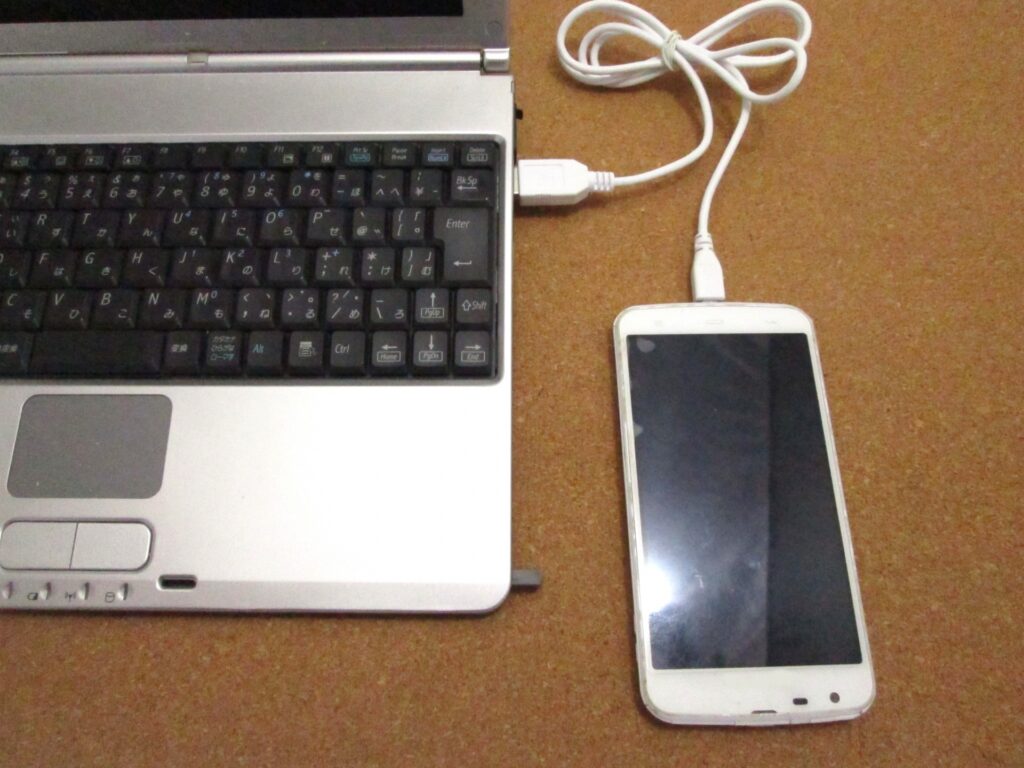
スマホのデータ取り出しを安全に実行するには、現在の症状に合わせた正しいアプローチが必要です。
各トラブル状態における具体的な対処法を以下の早見表にまとめました。
【症状別データ救出・早見表】
※表は横にスクロールできます
| 症状 | OS | 自分で取り出せる可能性 | 推奨手段(自力) | 危険度(業者推奨度) |
|---|---|---|---|---|
| 映るがタッチ不可 | iPhone / Android | 高 | USBキーボードを接続してデータ移行 | 低 |
| 割れてタッチ不可 | iPhone / Android | 高 | パソコン用マウスを接続してデータ移行 | 中(ガラス片・悪化に注意) |
| 真っ暗で映らない | iPhone / Android | 低〜中 | テレビやモニターに出力してデータ移行 | 中(業者を推奨) |
| 水没・起動しない | iPhone / Android | ほぼ0%(端末からは不可) | 別端末からクラウドにアクセスして確認 | 中〜高(操作ミスでデータ消失の恐れ。不安なら業者) |
| 再起動を繰り返す | iPhone / Android | 低 | パソコン接続で必ず「アップデート」を選択 | 中〜高(操作ミスでデータ消失の恐れ。不安なら業者) |
画面は映るがタッチ操作ができない場合の対処法
ディスプレイは映るものの、指での操作を受け付けない状態です。この場合、外部入力機器を利用してスマホ内のデータを取り出せます。
【対処法】
- スマホの端子に合うUSB変換アダプタ(OTGケーブル)を用意する
- 充電口にアダプタを挿し、USBポート付きの有線キーボードを接続する
- キーボードの矢印キーやEnterキー等を使い、画面のロックを解除する
- 設定アプリ等を開き、クラウドやSDカードにバックアップする
Bluetooth接続は事前のペアリング操作が必要なため、有線タイプを選ぶことが重要です。
画面割れでタッチ操作ができない場合の対処法
ディスプレイがひどく破損し全く反応しない状態でも、画面が見えていればマウスを使ってスマホからデータを取り出す作業を進められます。
【対処法】
- スマホの充電端子に適合するUSB変換アダプタを準備する
- 変換アダプタを経由して、パソコン用の有線マウスを接続する
- マウスポインタ(矢印)を動かし、クリックでロックを解除する
- 写真や連絡先を選択し、クラウドやSDカードにバックアップする
割れが激しい場合は、指先のケガを防ぐため透明なテープや保護フィルムを貼ってから作業してください。
画面が真っ暗で何も映らない場合の対処法
本体の電源は入るのにディスプレイがブラックアウトしている状態です。単体での操作は不可能ですが、外部モニターを活用することでスマホのデータ取り出しが行えます。
【対処法】
- 映像出力に対応したHDMI変換アダプタとHDMIケーブルを用意する
- スマホ本体とテレビ(またはパソコンモニター)をケーブルでつなぐ
- テレビの入力切替を行い、スマホの画面を大画面に映し出す
- クラウドへのバックアップやSDカードへのコピーを実行する
事前に端末が「DisplayPort Alternate Mode」等の有線映像出力機能に対応しているか、仕様表の確認が必要です。
水没させてしまい起動しない場合の対処法
水濡れで完全に電源が入らなくなった端末から直接データを抽出するのは困難です。通電はショートの原因になるため、別の端末からバックアップデータを取り出す方法を選択します。
【対処法】
- 新しいスマホ、または手持ちのパソコンを用意する
- 水没したスマホで使用していたアカウント(Apple IDやGoogle等)とパスワードを確認する
- 用意した別端末のブラウザからクラウドサービスへアクセスしログインする
- クラウド上に保存されている直近の写真や連絡先を取り出す
日頃から自動同期の設定を有効にしておくことが、万が一の際の確実な復旧へと繋がります。
電源は入るが再起動を繰り返す場合の対処法(リンゴループ等)
ロゴマークが表示されたまま再起動を延々と繰り返す症状は、システムファイルのエラーが原因です。パソコンを用いてシステム環境を修復し、スマホのデータを取り出せる状態に復旧させます。
【対処法】
- パソコンでiTunes(Windows)またはFinder(Mac)を起動させる
- パソコンとスマホを純正ケーブルで確実に接続する
- スマホ本体のボタンを特定の順序で長押しし、リカバリーモードにする
- パソコンの画面に表示されるポップアップから「アップデート」を選択する
「復元(初期化)」を選択すると内部データが完全に消去されるため、必ず「アップデート」をクリックするよう細心の注意を払ってください。
スマホのデータ取り出しを業者に依頼する方法と費用相場
自力でのデータ復旧が困難な場合、専門業者へ依頼することが最も確実な解決策です。
ここでは各種業者の特徴や、スマホから安全にデータを取り出すための費用相場について具体的に解説します。
キャリアのデータ復旧サービスの料金と期間(docomo/au/SoftBank)
大手通信キャリアは独自のデータ復旧サービスを提供しています。
契約している保証オプションの加入状況によって、スマホのデータを取り出す料金が大きく変動します。
【キャリア別・データ復旧サービスの料金と期間】
| キャリア | サポート加入時の料金 | サポート未加入時の料金 | 復旧にかかる期間 |
| docomo | 1,100円〜2,200円 | 16,500円 | 約2週間 |
| au | 5,500円 | 利用不可(※専門業者へ依頼) | 約7日〜10日ほど |
| SoftBank | 無料(0円) | 5,500円 | 約1週間 |
※上記は復旧成功時の目安となる金額です。
docomoやSoftBankは未加入でも利用可能ですが、auはサポート未加入だと公式サービスを受け付けられません。
また、いずれもデータが戻るまで1週間以上を要するため、即日対応を希望する場合は他の手段を検討してください。
街のスマホ修理店と公式キャリアの違い
民間修理店と公式キャリアでは、データの扱いに大きな違いがあります。キャリアの公式修理は、原則として本体や基板ごと交換するため、修理に出すと中の写真やLINEのトーク、連絡先などのデータは基本的に消去されます。修理から戻ってきても、それは「中身が空になった端末」です。
一方、街の修理店は、壊れた部品だけをピンポイントで交換するのが一般的です。端末を初期化しないので、スマホの中の写真や思い出、アプリのデータはそのまま。子どもの成長記録も、撮りためた旅行の写真も、消えずに残せます。店舗に部品があれば、最短その日のうちに直って手元に戻ります。
メーカー保証の対象外になる場合がある点には注意が必要ですが、「データを失いたくない」「思い出を残したまま直したい」という方にとって、街の修理店は心強い選択肢です。
遠方でも使える郵送修理のメリットと注意点
近くに優良な店舗がない場合でも、郵送修理サービスを利用すれば全国どこからでもスマホのデータ取り出しが可能です。
【郵送サービスのメリット】
- 全国トップクラスの技術を持つ優良業者に依頼できる
- 店舗へ足を運ぶための移動時間や交通費を節約できる
- 24時間いつでも自分の都合に合わせて発送手続きが行える
一方で、配送に伴うタイムラグには注意してください。手元に戻るまで最短でも3日〜1週間程度の日数を要します。
業者選びの際は、輸送事故への補償制度の有無やプライバシー保護の体制を必ず確認しましょう。
スマホのデータ取り出しなら「まちスマ」がおすすめ

故障した端末から安全にデータを取り出すなら、専門修理店「まちスマ」が選択肢になります。
まちスマは店舗持ち込みと郵送の両方に対応しています。店舗持ち込みで在庫がある場合は最短即日、郵送の場合は手元に戻るまで最短3日〜1週間が目安です。遠方で近くに店舗がない方でも、郵送で全国どこからでも依頼できます。
圧倒的な技術力と手厚いサポート体制で支持を集めている理由を解説します。
初期化不要で大切なデータ領域をそのまま保持できる
キャリアの公式修理では端末が初期化されますが、「まちスマ」では故障した部品のみをピンポイントで交換する高度な修理技術を採用しています。
基板やストレージの保存領域に触れずに作業を進めるため、事前の初期化は不要です。
写真や連絡先、アプリの引き継ぎ情報などをそのまま保持した状態で、スマホからデータを取り出せます。
面倒な事前準備なしで最短即日のスピード対応が可能
「まちスマ」なら、店舗が近い方は持ち込みで、在庫がある場合は最短即日で対応できます。店舗が遠い方は、郵送でも同じく事前のバックアップなしで依頼可能です(返送まで最短3日〜1週間)。
事前準備が不要なのは、故障した部品だけを交換し、データの保存領域に触れずに作業を進めるためです。「バックアップを取りたくても画面が映らない・操作できない」という状態でも、そのまま持ち込み、あるいは発送するだけで受け付けてもらえます。
修理中にスマホが手元にない期間が不安な方には、代替機の貸し出しにも対応しています。仕事や連絡でスマホを手放せない方でも、空白の時間をつくらずに依頼できます。
。
実際に利用した人の口コミ評価が高い
「まちスマ」は、確かな技術力と丁寧な接客により、実際にスマホのデータを取り出す依頼をした利用者から非常に高い評価を獲得しています。
【まちスマを利用した人の口コミ】
出張中スマホが故障して動かなくなったので、マップで検索して連絡したらとても丁寧に対応いただきお店にお伺いしました。データも消えることなく直していただきホッとしました。スマホが使えなくなると仕事が機能しなくなるので本当に助かりました。お店の方の対応も良くてとても印象が良かったです。その節はありがとうございました。
出典:Googleマップ
バキバキに割れたiPhone8の画面修理を依頼しました。
破損しすぎていて、治ってもデータが飛んでいるのではないかと心配でしたが、無事完治して戻ってきました。
使うことはないと思いますが90日間の保証もあるのでとても安心して依頼することができました。どうもありがとうございました。
出典:Googleマップ
この度は大変お世話になりました。リンゴループ状態になり、近所の修理屋では直る保証はないとのことで困っていた所、ホームページで知りました。
技術力にとても自信を持っていらしたこと、成功報酬であること、それと何よりも代表者さんのデータ再現に対する思い入れとお人柄が伝わってきて、ここしかない!と思いお願いしました。実際に、サービスの説明、修理状況の連絡、こちらからの質問に対する丁寧な回答、全てが満足でした。依頼したスマホは僅か半日で修復、半分諦めていたのでとても助かりました。感謝しかありません。
出典:Googleマップ
絶望的な故障状況からでもデータを復旧させる技術力に加え、進捗状況の細やかな連絡や90日間の独自保証など、お客様の不安に寄り添う誠実な姿勢が多くの支持を集めています。
最適な手段でスマホのデータ取り出しを成功させよう
突然のトラブルに見舞われた際、焦って誤った対処をすると大切な情報を完全に失うリスクを伴います。
状況に応じて自力で対処できる範囲を見極め、困難な場合はプロの専門業者を頼ることが、スマホからのデータ取り出しを成功させるための確実な手段です。
高い技術力を誇る「まちスマ」であれば、事前のバックアップがなくても初期化せずに復旧作業が可能です。
全国どこからでも利用できる便利な郵送修理に対応しており、修理期間中も不便を感じさせない代替機の貸出サービスも充実しています。
自分の判断で状態を悪化させてしまう前に、一度「まちスマ」へ相談して大切な想い出を取り戻してください。