





スマホの修理でデータ・中身は見られる?パスコードを伝える前に確かめること

この記事でわかること
スマホの修理で中を開くのは、主に修理後の動作確認とデータの取り出しのときです。パスコードを伝える前に店に聞くこと、取り出したデータが店に残るか、Galaxy・Pixelの修理用のモードまで、修理店のまちスマが店の決まりとあわせて説明します。
スマホの修理で端末の中を開くのは、主に修理後の動作確認とデータの取り出しのときです。画面やバッテリーの交換のように部品だけを替える作業では、データの入っている部分に触れません。
とはいえ、写真やLINE、仕事の連絡が入ったスマホを人に預けることに、抵抗を感じる人は少なくありません。この記事では、修理で中を見られうる場面、パスコードを伝える前に店に聞くこと、取り出したデータの行方、出す前と戻ったあとにできることを順に説明します。書き手はスマホ修理店のまちスマで、店で決めている扱いもあわせて載せました。
| 作業 | スタッフが触る範囲 | パスコード | 見られうるもの |
|---|---|---|---|
| 部品の交換(画面・バッテリーなど) | 交換する部品 | 交換の作業には使わない | 交換の作業ではデータの入っている部分に触れない(交換後の動作確認は次の行) |
| 修理後の動作確認 | 画面・タッチ・カメラ・充電などの確認に要る操作 | ロックの解除に使う | ホーム画面、通知、カメラの撮影画面など |
| データの取り出し | データを取り出す作業に要る操作 | ロックの解除に使う | 取り出す作業で扱うデータ |
スマホの修理で中身を見る場面は動作確認とデータの取り出し
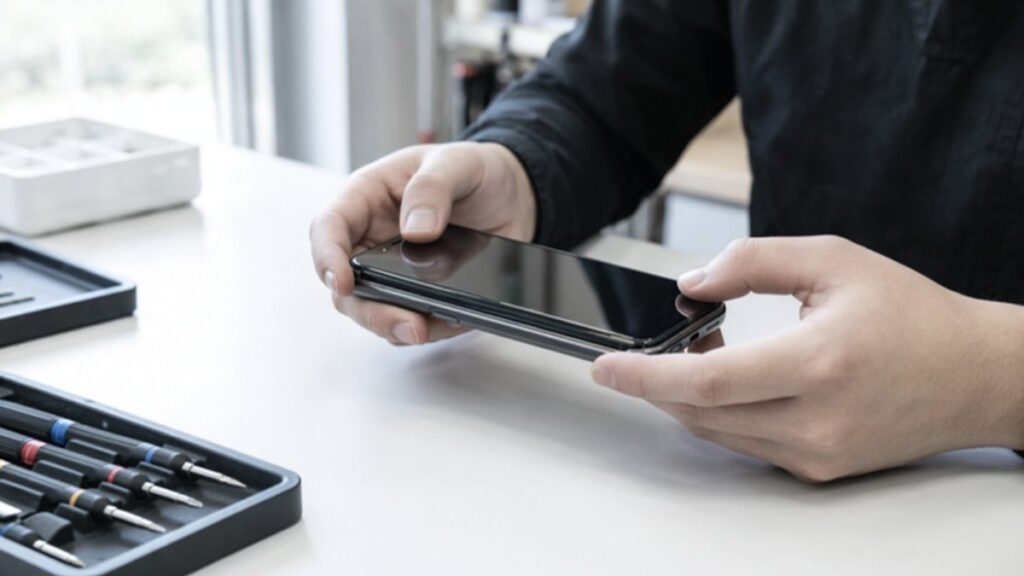
スマホの修理で中を開くのは、主に修理後の動作確認とデータの取り出しの場面です。
部品を替える作業ではデータに触れない
画面やバッテリーの交換のように部品だけを替える修理なら、データの入っている部分には触れません。画面割れやバッテリーの劣化を直す修理では、端末を開けて傷んだ部品を新しいものに付け替えます。
ただし、部品を替えたら終わりではありません。バッテリーを替えただけでも、交換後にきちんと動くかを確かめる段階では画面の操作が欠かせません。
修理後の動作確認で画面を操作する
画面の映り、タッチの反応、カメラ、充電が直ったかを確かめるとき、項目によってはロックを解除して実際に操作します。カメラを確かめれば撮影画面が開きますし、操作の途中でホーム画面のアプリや届いた通知が目に入ることもあります。
まちスマでは、修理後の動作確認の項目に必要な操作だけを行い、確かめる各機能以外の箇所は開きません。
データの取り出しでは中のデータを扱う
電源が入らない、画面が映らないスマホから写真や連絡先を取り出す依頼は、データそのものを扱うのが仕事です。どのデータを取り出したいかを、店に伝えておきます。
取り出し方の種類はスマホのデータを取り出す方法にまとめました。
スマホの修理でパスコードを聞かれる理由
修理のときにパスコードを聞かれるかどうかは、頼む先で違います。Appleはパスコードを人に教えないよう案内し、街の修理店は動作確認とデータの取り出しのために伝えてもらうことがあります。
Appleと正規サービスプロバイダはパスコードを尋ねない
Appleのサポートページ「iPhoneやiPadを修理に出す準備をする」で、パスコードを教えないよう求めた直後の一文がこちらです。
AppleもApple正規サービスプロバイダも、このような情報のご提供をお願いすることは絶対にありません。
例外は、ソフトウェアのサポートでパスコードの入力が要る場合です。そのときは、技術者が操作している間はそばを離れないよう求めています。
Googleも、Pixelの修理モードの案内で「PIN、パスワード、パターンは技術者と共有しないでください」としています。AppleやGoogleの修理の窓口に出すなら、パスコードは技術者に伝えないのが前提です。
街の修理店は動作確認とデータの取り出しに使う
まちスマの郵送修理の受付ページでは、同梱してもらう物に「ロック画面解除のパスワード」を書いたメモを挙げています。理由は、修理後の動作確認やデータの取り出しで必要になるからです。
データを残したまま直す修理では、直ったかどうかを持ち主の設定のままで確かめます。ロックがかかった状態では開けない画面があるため、パスコードを伝えずに預けると、確かめられない項目が出てきます。どこまで確かめられるかは店によって違うため、受付で確かめてください。
パスコードを伝える前に修理店に確かめる3つのこと
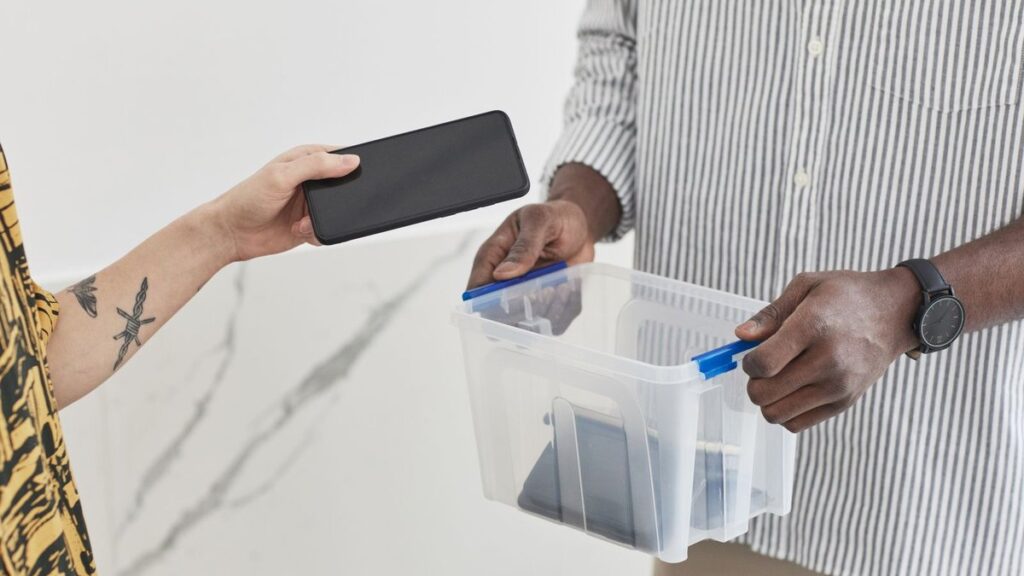
パスコードを伝えるかどうかは、店がそれをどう扱うかを聞いてから決めれば十分です。聞くことは次の3つで、それぞれにまちスマの答えを添えました。
パスコードを何に使うか
最初に「パスコードは何に使いますか」と聞きます。動作確認だけなのか、データの取り出しにも使うのかで、店が端末の中で操作する範囲が変わるからです。
パスコードは、お客様のスマホに直接入力することにしか使いません。ロックを解いたあとも、確かめる各機能以外の箇所は開きません。
パスコードの控えをいつ処分するか
受付票やメモに書いたパスコードが、修理のあとどこに残るかも聞いておきたい点です。紙の控えが店に残り続けるのか、いつ処分するのかで、伝えたあとの気がかりが変わります。
ご記入いただいたパスコードの控えは、当日に破棄しています。
動作確認の項目と結果を見せてもらえるか
3つ目は、ロックを解いて何を確かめたかを、後から見せてもらえるかです。
動作確認の項目と確認の結果は、お客様にも見ていただけます。
3つの質問にはっきりした答えが返ってこないときは、パスコードを伝えずに済む方法も考えてみてください。対応する機種ならGalaxyのメンテナンスモードやPixelの修理モードが使え、データが要らなければ初期化してから預ける方法もあります。モードを使った端末を受け付けるかは、預ける前に店に聞いておきます。
データ復旧で取り出したデータの保管と削除
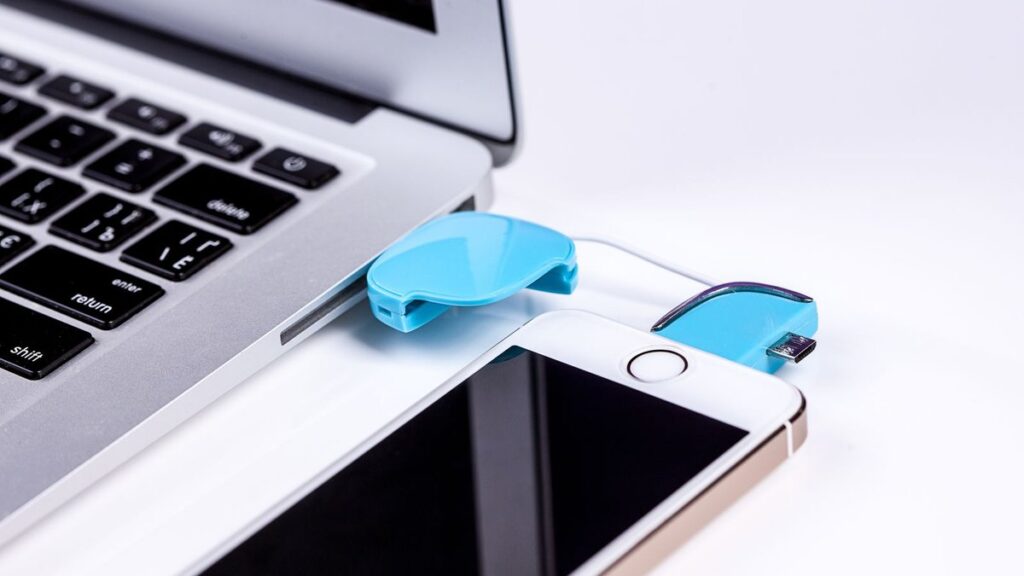
まちスマでは、データ復旧で取り出したデータは基本的に店に残しません。残すのは、いつ悪化してもおかしくない端末でバックアップを取ったときで、その場合も保管の期限を伝え、過ぎたら削除します。
取り出したデータを扱う流れ
2 状態が安定している
取り出せる状態のままお返しする。データは基本的に店に残さない
2 いつ悪化してもおかしくない
間に合わなかったときに備えてバックアップを取る場合がある。いつごろまでに取り出すかを確かめ、保管の期限を伝える
3 バックアップを削除する
預けることを希望されなければ、その時点で削除(了承が得られないときはすぐ削除)
期限を過ぎても連絡がなければ、その日に店にいるスタッフがその日のうちに削除
安定して取り出せたら店には残さない
データを取り出せる状態まで戻り、状態が安定していれば、取り出したデータは基本的に店に残しません。このとき端末は、電源が入る、画面が映るといった状態のままお返しします。
悪化しそうなときは期限を決めて預かる
いつ悪化してもおかしくない端末では、間に合わなかった場合に備えて、店でバックアップを取ることがあります。いったん電源が入っても、いつまた動かなくなるか分からないためです。持ち帰ってデータを移す前に止まると、取り出せる機会はそこで失われかねません。
バックアップを取るときに確かめるのは、いつごろまでにデータを取り出すかです。そのうえで、ご希望のデータをバックアップしてあること、何日まで保管して過ぎたら削除することをお伝えします。
バックアップは、持ち帰った端末が期限までに悪化したときに備えた念のための控えです。端末が悪化したときは店に連絡をいただき、期限を過ぎても連絡がなければ、その日に店にいるスタッフがその日のうちに削除します。
預けたくなければその場で削除できる
バックアップの保管を希望されなければ、その時点で削除できます。保管の了承が得られない場合は、すぐに削除する決まりです。
ほかの店や専門の業者に取り出しを頼むときも、「取り出したデータを店に残すか」「残すならいつ消すか」を聞いてください。業者の選び方はデータ復旧業者の選び方で比べています。
スマホを修理に出す前と戻ったあとにできること

修理に出す前にできることを分けるのは、データを残したいかどうかと機種の2つです。中身を隠す機能は機種ごとに違うので、先に一覧で見ておきましょう。
| 機種 | 使える機能 | 隠せるもの | 条件・注意 |
|---|---|---|---|
| iPhone | アプリのロック | ロックしたアプリの中身(開くときにFace ID・Touch ID・パスコードが要る) | 中身を隠す修理用のモードの案内はない。パスコードを知っている人は開ける |
| Galaxy | メンテナンスモード | 写真・映像、連絡先・メッセージ・通話履歴など | Android 13以降。画面ロックの設定が必要。Samsungは修理中の検査のため空き容量3GB以上を求めている |
| Pixel | 修理モード | ふだん使っている領域のデータ(別の領域でAndroidが起動する) | Android 14の2023年12月以降のアップデートと、空き容量2GB以上が必要 |
バックアップを取ってから預ける
Apple・Samsung・Googleとも、修理に出す前にバックアップを取るよう案内しています。修理の内容によっては、端末が初期化されてデータが消えることがあるためです。
Appleの「iPhoneやiPadを修理に出す準備をする」は、Apple StoreやApple正規サービスプロバイダに出す前の手順です。バックアップのほかに、次の準備を挙げています。
- iCloudの同期が完了しているか確かめる
- ウォレットからカードやパスを削除する
- Apple Cashをオフにする
バックアップの途中でエラーが出て進まないときは、iPhoneのバックアップが取れないときの対処法を見てください。
Galaxyはメンテナンスモード、Pixelは修理モードにする
Galaxyでは、設定の「デバイスケア」から「メンテナンスモード」をオンにして再起動します。すると、写真・映像、連絡先・メッセージ・通話履歴などに触れられない状態になる仕組みです。
使うには画面ロックの設定が必要で、解除するときも同じロックを入力します。Samsungは、修理中の検査を進めるため、設定する前にストレージの空き容量を3GB以上確保するよう求めています。モードの間に作られたデータやアカウントは、終了すると自動で消える仕様です。
Pixelでは、設定の[システム]から[修理モード]を選び、ロック画面と同じPINなどを入力して再起動します。機能を絞った専用の領域で、まっさらなAndroidが起動する仕組みです。Googleは、預ける前にSIMカードを取り出して保管するよう案内しています。
2社とも、モードを使ってもデータが残るとは約束していません。Samsungは修理中に初期化される可能性を書き、Googleは修理モードを使う場合でもバックアップを勧めています。
注意したいのは、データの取り出しを頼むときです。中身を隠したままでは、取り出したいデータに手が届きません。街の修理店がこれらのモードの端末を受け付けるか、そのときどこまで確かめられるかは、依頼先に聞いてください。
データが要らなければ初期化してから預ける
中のデータが要らない、またはバックアップが済んでいるなら、初期化してから預ける方法もあります。端末の本体に保存したデータは消えるので、修理の作業で中身が目に入ることはなくなります。
ただし、バックアップがないまま初期化すると、データは戻りません。画面が映らない、電源が入らない端末では、そもそも初期化の操作ができません。
Apple StoreやApple正規サービスプロバイダに出すiPhoneは、同じAppleのページの案内に沿って「探す」を扱います。iOS 26以前は「探す」をオフに、iOS 27以降は「修理または下取りの準備ができました」を有効にします。
戻ってきたらパスコードを変える
修理でパスコードを伝えたなら、戻ってきた日に新しいものへ変えておきましょう。伝えた番号は、その時点で使えなくなります。
iPhoneのアプリのロックは、Appleの案内では、開くときに「Face ID、Touch ID、またはパスコード」が必要になる機能です。顔や指紋だけでなくパスコードでも開くので、パスコードを伝えた相手からはロックで隠しきれません。
- iPhone:「設定」>「Face IDとパスコード」(Touch IDの機種は「Touch IDとパスコード」)>「パスコードを変更」
- Android:「設定」の画面ロック(ロック画面)の項目から変更(項目名は機種で違う)
Galaxyのメンテナンスモード、Pixelの修理モードを使ったなら、モードを終えてから変更します。
スマホの修理とデータでよくある質問

修理でデータが消えるか、郵送修理でもパスコードを書いて送るかの2つを取り上げます。
修理でデータが消えることはある?
あります。部品だけを替える修理ではデータの入っている部分に触れませんが、修理の内容によっては端末が初期化されるためです。
Appleは正規の窓口から戻った端末のデータが消去されている場合があるとし、Samsungも基板部品の交換などで修理中に初期化される可能性を書いています。正規の窓口と街の修理店で、データが残るかどうかがどう違うかは、非正規修理でデータが消えるかの説明で比べています。
郵送修理でもパスコードを書いて送る?
まちスマの郵送修理で端末と一緒に送っていただくのは、氏名、連絡先、ロック画面解除のパスワードを書いたメモです。パスワードを書いてもらうのは、修理後の動作確認やデータの取り出しで使うためです。梱包から返送までの流れはiPhoneの郵送修理の流れで説明しています。
まちスマでスマホの修理とデータの取り出しを相談できること
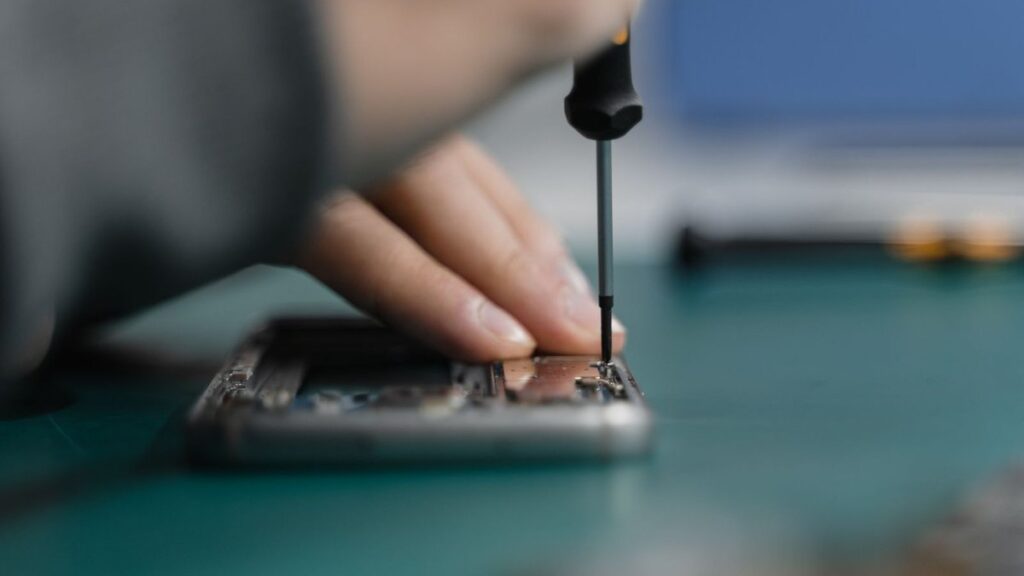
まちスマで主に受け付けているのは、画面やバッテリーの交換などの修理と、電源が入らない・画面が映らないスマホからのデータの取り出しです。店舗まで行くのが難しい場合は、郵送でも依頼できます。
データの取り出しでは、まず取り出したいデータを伺い、そのデータが取り出せる状態を目指して修理を行います。「写真だけは残したい」「連絡先があれば十分」など、いちばん必要なものを先に聞かせてください。
パスコードの使い道や、取り出したデータの扱いで気になることは、依頼の前にLINEや電話で聞いていただけます(電話の受付は10:00〜19:00)。パスコードを何に使うか、控えをいつ処分するか、確認の結果を見られるかの3つを、そのまま尋ねてもらってかまいません。
スマホの修理とデータの扱いのまとめ

スマホの修理で中を開くのは、主に修理後の動作確認とデータの取り出しのときです。Appleと正規サービスプロバイダはパスコードを尋ねませんが、街の修理店では動作確認と取り出しのために伝えてもらうことがあります。
伝える前には、何に使うか、控えをいつ処分するか、確認の結果を見られるかの3つを聞きましょう。データの取り出しを頼むなら、取り出したデータを店に残すか、残すならいつ消すかもあわせて確かめておきます。
出す前にはバックアップを取り、対応する機種のGalaxyやPixelならメンテナンスモード・修理モードも使えます。モードの端末を受け付けるかは、預ける前に店に聞いてください。
戻ってきたらパスコードを変えておけば、修理のために伝えた番号はそれきり使えません。パスコードの使い道や取り出したデータの扱いで迷ったら、依頼の前にLINEや電話でまちスマに聞いてください。