





iPhoneの乗っ取りを確認する方法|設定など6か所と乗っ取りに見える症状

この記事でわかること
iPhoneの乗っ取りの兆候は、設定アプリのApple Account・アプリ・プライバシーの項目などで確認できます。画面が勝手に動く、警告が出るなど乗っ取りに見えて別の原因だった例と、疑わしいときの対処もまとめました。
iPhoneの乗っ取りの兆候は、設定アプリを中心とした6か所で自分で確かめられます。Apple Accountにつながるデバイス、登録した連絡先、アプリ、カメラとマイクの使用、共有の設定、サブスクリプションの6つです。
乗っ取りとは、Apple Accountや端末を他人に勝手に使われる状態を指します。
ただ、まちスマの店頭で「乗っ取られたかも」とご相談いただいた方の実際の原因として多かったのは、画面の故障や不安をあおる広告でした。
画面が勝手に動いた、警告が出たなどでスマホの乗っ取りを疑ったときに見る場所と、別の原因だった実例、疑わしいときの対処を順に紹介します。まずは、気になる症状から見る場所を下の表で選んでみてください。
| 気になる症状 | 考えられる原因 | まず見るところ |
|---|---|---|
| 画面が勝手にタップされる・動く | 画面の故障によるタッチの誤反応(店頭の実例)、汚れやアクセサリ | 再起動し、ケース・保護シート・アクセサリを外す |
| 「ウイルスに感染」などの警告が出る | 不安をあおる広告(店頭の実例)、Appleを名乗る偽の警告 | 警告のページやタブを閉じる |
| 広告が止まらず操作できない | 広告ばかり出すアプリ(店頭の実例) | 入れた覚えのないアプリを探して削除する |
| 覚えのないサインインやパスワード変更の通知が届いた | Apple Accountの不正利用の兆候 | Apple Accountのデバイスの一覧と登録情報 |
| 使っていないのに画面の上に緑やオレンジの点が出る | アプリがカメラやマイクを使っている | コントロールセンターの上部と、アプリのアクセス許可 |
| カレンダーに知らない予定が入る | 迷惑な参加依頼や照会したカレンダー | カレンダーアプリの予定とカレンダーの一覧 |
iPhoneの乗っ取りは設定アプリなど6か所で兆候を確認できる
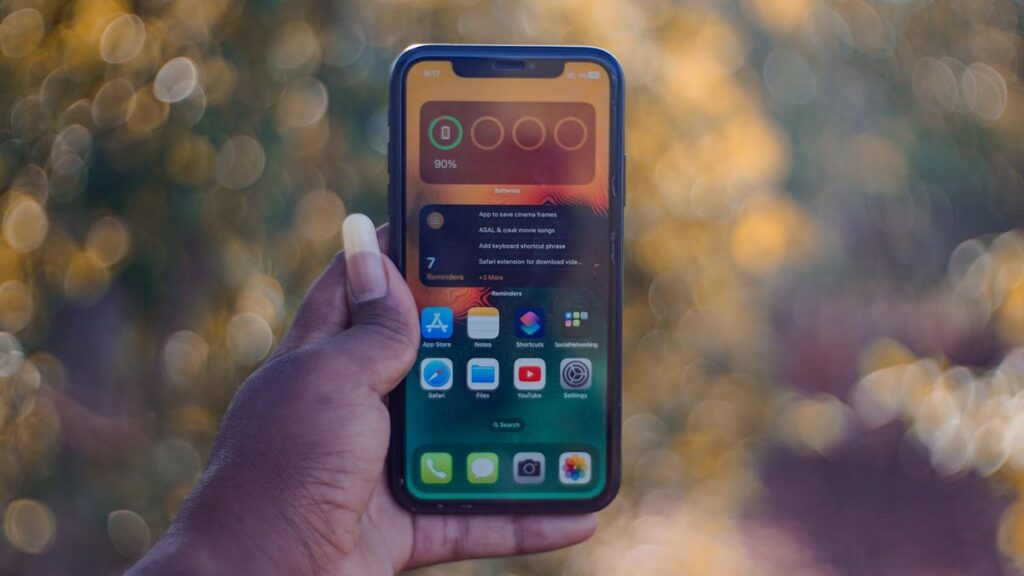
iPhoneの乗っ取りやハッキングの兆候を確かめるときは、設定アプリを中心とした6か所を順に見ていきます。最初に見るのは、Appleが不正利用の兆候と取り戻し方を案内しているApple Accountです。
まちスマの店頭でご相談を受けても、実際は乗っ取り以外が原因だったことがありました。慌てて初期化などをする前に、まず設定で今の状態を確かめましょう。
乗っ取りの兆候を確かめる6か所
- Apple Accountに知らないデバイスがないか
- パスワード・電話番号・メールが変わっていないか
- 見覚えのないアプリと構成プロファイルがないか
- カメラ・マイクを使ったアプリとアクセス許可
- 個人情報安全性チェックで見る共有とアクセス
- 覚えのないサブスクリプションがないか
Apple Accountに知らないデバイスがないか見る
[設定]を開いて一番上の自分の名前をタップし、下にスクロールすると、Apple Accountでサインインしているデバイスの一覧が出ます。デバイス名をタップした先が、そのデバイスの情報の画面です。
一覧に覚えのないiPhoneやMacがあれば、他人がApple Accountを使っている疑いがあります。外すときは、そのデバイス名をタップし、[アカウントから削除]を選んで確定します。Appleの案内では、先にApple Accountのパスワードを変えてから、知らないデバイスを外す順番です。
以前使っていた機種や、家族が同じApple Accountでサインインした端末が残っていることもあります。消す前に、デバイス名と情報の画面で自分のものかを見分けてください。
パスワード・電話番号・メールが変わっていないか見る
登録している連絡先は、[設定]>[自分の名前]>[サインインとセキュリティ]で見られます。サインインに使うメールアドレスと電話番号が、自分の知っているものかを確かめてください。
2ファクタ認証とは、パスワードに加えて、自分の端末に届く確認コードでも本人かを確かめる仕組みです。コードを受け取る電話番号は、[サインインとセキュリティ]>[2ファクタ認証]で一覧になっています。
パソコンからは、account.apple.comでも同じ情報を見られます。account.apple.comは、Apple Accountの登録情報や使っているデバイスを管理するAppleのサイトです。アプリは要らず、ブラウザで開いてApple Accountでサインインします。
知らない情報に変わっていたら、まずApple Accountのパスワードを変えてください。そのあと、account.apple.comで個人情報とセキュリティ情報を正しいものに直すのが、Appleの案内している順番です。
Appleは、Apple Accountの不正利用の兆候として次のようなものを挙げています。
Appleが挙げる不正利用の兆候
- 覚えのないデバイスへのサインインや、変えていないパスワードの変更を知らせる通知やメールが届いた
- 頼んでいないのに2ファクタ認証のコードが届いた
- 送った覚えのないメッセージや、覚えのない購入履歴がある
- パスワードが使えなくなった
- 他人にデバイスをロックされた、紛失モードにされた
見覚えのないアプリと構成プロファイルを探す
ホーム画面とアプリライブラリで探すのは、入れた覚えのないアプリです。ホーム画面から外したアプリも、アプリライブラリには残っています。
あわせて見たいのが構成プロファイルです。構成プロファイルとは、会社や学校が端末の設定をまとめて管理するために入れるファイルを指します。
[設定]>[一般]>[VPNとデバイス管理]を開き、知らないプロファイルが入っていないかを確かめます。プロファイルの項目が出なければ、入っていません。
会社や学校から渡された端末なら、消す前に管理している人に確認しておきましょう。プロファイルを消すと、そのプロファイルで入った設定と情報もすべて消えます。
カメラ・マイクを使ったアプリとアクセス許可を見る
カメラやマイクを勝手に使われていないかは、画面の一番上に出る点が目印です。iOS 14以降では、アプリがマイクを使っているとオレンジの点、カメラ(またはカメラとマイク)を使っていると緑の点が出ます。
点が出ていたら、コントロールセンターを開いてみてください。カメラやマイクを最近使ったアプリがあると、そのことを知らせる表示がコントロールセンターの上部に出ます。
どのアプリに使用を許しているかを見直す場所は、[設定]>[プライバシーとセキュリティ]です。カメラ・マイク・位置情報などの項目をタップすると、許可しているアプリが一覧になります。
もう少し詳しく知りたいときは、同じ画面の[アプリプライバシーレポート]をオンにします。記録されるのは、オンにしたあとの過去7日間に、どのアプリがカメラやマイクなどに何回アクセスしたかです(iOS 15.2以降)。
個人情報安全性チェックで共有とアクセスを見直す
個人情報安全性チェックは、ほかの人やアプリと共有している情報をまとめて見直せる機能です。英語の名前から、「セーフティチェック」と呼ばれることもあります。
[設定]>[プライバシーとセキュリティ]>[個人情報安全性チェック]から開けます。使えるのはiOS 16以降で、2ファクタ認証(パスワードと確認コードの2つで本人を確かめる設定)をオンにしたApple Accountでサインインしていることが条件です。
「共有とアクセスを管理」を選ぶと、誰と何を共有しているか、どのアプリに何を許しているかを1つずつ確かめて止められます。もう一方の「緊急リセット」は、すべての人とアプリとの共有をまとめて止める操作です。家族との位置情報の共有なども止まるので、急ぎでなければ「共有とアクセスを管理」から見ていくのが向いています。
覚えのないサブスクリプションがないか見る
Apple Accountで払っている定期の支払いの一覧は、[設定]>[自分の名前]>[サブスクリプション]です。申し込んだ覚えのないものがあれば、その項目を開き、「サブスクリプションをキャンセル」から解約します。
ボタンが見当たらなければ、下にスクロールしてみてください。ボタンがなかったり、期限切れのメッセージが赤字で出ていたりする場合は、すでに解約されています。
乗っ取りと思ったら別の原因だった3つのケース
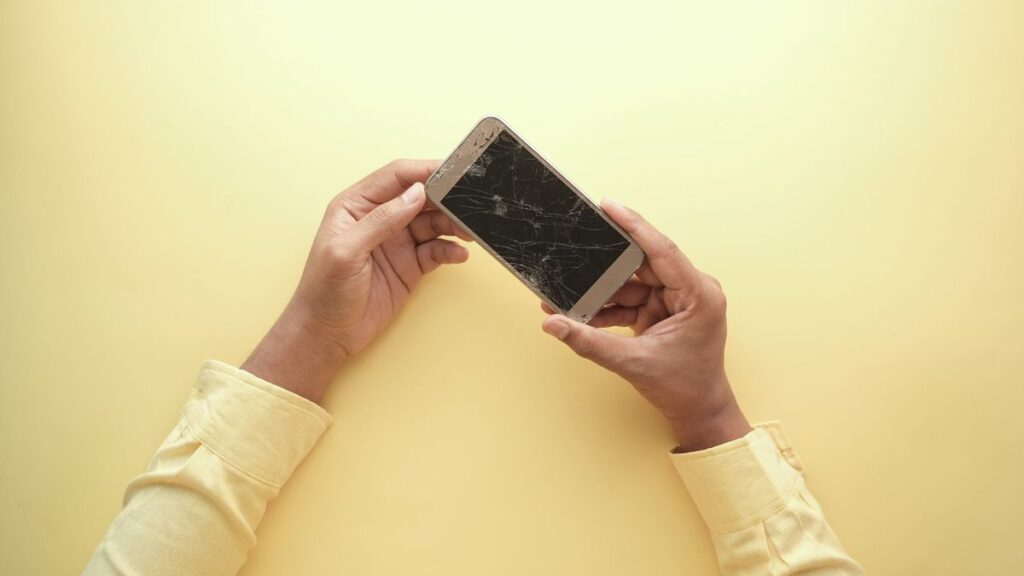
まちスマの店頭で「乗っ取られたかも」「ウイルスに感染したかも」とご相談いただいた方の、実際の原因として多かったのは次の3つです。どれも、原因は画面の故障や広告、入れたアプリの側にありました。
それぞれ、自分で見分ける方法とあわせて紹介します。
画面の故障でタッチが勝手に反応していた
「遠隔操作されている」というご相談で、実際には画面の故障でタッチが勝手に反応していたケースがありました。画面がタッチを誤って拾うと、誰も触っていないのに操作されているように見えます。
Appleが、画面が勝手に反応するときの対処として案内しているのは次の4つです。
- iPhoneを再起動する
- 画面の汚れや水分をふき取る
- 充電ケーブルなどのアクセサリを外す
- ケースや画面保護シートを外す
4つを試しても同じように反応するなら、画面や本体の不具合を疑います。画面に割れがある、同じ場所ばかり反応する、表示にも乱れがある、落下や水濡れのあとから始まった、といった場合は修理の相談を考える目安です。
画面が勝手に反応するだけなら、すぐにパスコードの変更、サインアウト、初期化を立て続けに行う必要はありません。まずは上の4つから試してください。
YouTubeアプリなどに出る不安をあおる広告だった
YouTubeアプリなどで出てくる、不安をあおる広告を、ウイルス感染や乗っ取りの知らせと受け取ったケースもありました。
Appleは、Webを見ているときにセキュリティの問題やウイルス感染を警告するポップアップが出ても「信じないでください」と案内しています。表示された電話番号に電話をかけたり、リンクを押したりせず、ページを離れるかタブごと閉じるのがAppleの示す対処です。
Appleを名乗る相手から覚えのない電話がかかってきたときも、そのまま切ってかまいません。警察庁は、警告画面の番号に電話したら遠隔操作でサポート料金を請求された、という相談事例を紹介しています。この事例はパソコンの話ですが、警告に書かれた番号に連絡しない点は、iPhoneのアプリの中に出る広告でも同じです。
警告の中で入れるように言われたアプリも、入れないでください。
広告ばかり出すアプリを入れすぎて操作できなくなっていた
広告ばかり出す詐欺アプリをたくさん入れてしまい、広告が次々に出て、iPhoneを正常に操作できなくなっていたケースもありました。
広告が出始めたころに入れたアプリを思い出し、ホーム画面かアプリライブラリで探してみましょう。アイコンを押さえたままにして[アプリを削除]>[アプリを削除]>[削除]と進むと、iPhoneから消せます。
アプリを削除すると、そのアプリのデータもiPhoneから消えます(iCloudに保存したデータは残ります)。消す前に、残しておきたいものがないかを確かめておきましょう。
アプリの中で有料の登録をした覚えがあるなら、[設定]>[自分の名前]>[サブスクリプション]を開き、支払いが続いていないかも確かめてください。
症状ごとに乗っ取りかどうかを見分ける

症状だけを見て、乗っ取りだと決められるものはあまりありません。Appleが挙げる不正利用の兆候(覚えのない通知、メッセージ、購入など)に当てはまらなければ、まず別の原因を疑ってみましょう。
ほかにも乗っ取りと間違えやすい症状と、乗っ取り以外に考えられることは次のとおりです。
| 気になる症状 | 乗っ取り以外に考えられること | 確かめ方 |
|---|---|---|
| 勝手に音が鳴る・音量が変わる | アプリの通知やアラーム。画面の誤反応で起きることもある | 通知センターや時計アプリのアラームで、何の音かを見る |
| 勝手に電話がかかる | 画面の誤反応で発信ボタンに触れたことも考えられる | 電話アプリの履歴でかけた時刻を見る。再起動やケースを外すなどして画面の反応を確かめる |
| 時計のまわりに見慣れない表示が出る | 通話・画面収録・インターネット共有などが動いている表示 | Appleのステータスアイコンの一覧と照らし合わせる |
| 電池の減りが早い・本体が熱い | 電池の劣化やアプリの使い方 | [設定]>[バッテリー]で使用状況を見る |
画面上部の時計まわりの表示はステータスアイコンで確かめる
画面の上の時計のまわりに青や緑など見慣れない表示が出ても、それだけで乗っ取りとは言えません。Appleの「iPhoneのステータスアイコンの意味について」と照らし合わせて、何の表示かを確かめましょう。
このページには、通話中、FaceTime、画面収録、インターネット共有、位置情報サービス、VPNなどのアイコンが一覧で載っています。Face IDのiPhoneでは、コントロールセンターの上部に追加のステータスアイコンが出るので、そちらも見比べてみてください。
画面収録やVPNのように、自分で始めた覚えのない表示が出続けるときもあります。その場合は、ホーム画面・アプリライブラリと[設定]>[一般]>[VPNとデバイス管理]で、知らないアプリやプロファイルがないかを確かめましょう。
カレンダーに知らない予定が入るときは参加依頼と照会を確かめる
カレンダーに知らない予定が入るのは、迷惑な参加依頼や、照会したカレンダーから予定が届いている場合があります。iOS 26以降のiPhoneなら、消す手順は次のとおりです。
- 知らない予定:カレンダーアプリでその予定をタップし、[イベントを削除]を2回タップする。知らない相手からの参加依頼なら[迷惑参加依頼を報告]>[削除して迷惑参加依頼を報告]
- 照会したカレンダー:カレンダーアプリの[カレンダー]ボタンから、そのカレンダーの横の情報ボタンをタップし、[照会を解除]または[カレンダーを削除]を選び、確認の画面でもう一度タップする
iOS 26より前のiPhoneでは、ボタンの名前が上と違うこともあります。
電池の減りや発熱だけでは乗っ取りと決められない
Appleが挙げるApple Accountの不正利用の兆候に、電池の減りや本体の発熱は入っていません。電池の劣化やアプリの使い方でも、減りが早くなったり熱くなったりします。
[設定]>[バッテリー]を開くと、電池の使用状況を確かめられます。数年使っていて減りが早くなったなら、電池の交換を考えてもよい時期です。郵送で交換を頼むときの費用や手順は、iPhoneのバッテリー交換を郵送で頼む方法で詳しく紹介しています。
確かめた結果ごとに、次にすることは下の図のとおりです。
確かめた結果から次にすることを選ぶ
iPhoneの乗っ取りが疑われるときの対処法
知らないデバイスや覚えのない変更が見つかったら、iPhoneの中をあれこれ触る前に、Apple Accountを先に守ります。Appleが案内している「Apple Accountを取り戻す」手順に沿って進めましょう。
パスワードを変えて知らないデバイスを外す
Appleが案内している順番は次のとおりです。
Apple Accountを取り戻す順番(Appleの案内)
- 1.Apple Accountのパスワードを、ほかで使っていない強いものに変える
- 2.他人にパスワードを変えられて自分で変更できないときは、パスワードをリセットする
- 3.account.apple.comで、個人情報とセキュリティ情報が知らないものになっていないかを見て、違っていれば直す
- 4.account.apple.comの[デバイス]で、覚えのないデバイスを削除する
- 5.メールの会社と携帯電話会社に、Apple Accountに登録したメールアドレスと電話番号の状況を確かめる(電話番号にSMSの転送が設定されていないかなど)
iPhoneでパスワードを変えるときは、[設定]>[自分の名前]>[サインインとセキュリティ]>[パスワードの変更]と進みます。盗難デバイスの保護をオンにしている場合、自宅などから離れた場所では、変更の前に1時間待つことがあります。
iPhoneからデバイスを外すときは、[設定]>[自分の名前]で一覧からデバイス名をタップし、[アカウントから削除]を選んで確定してください。
パスワードをリセットできないときやサインインできないときは、Appleのアカウント復旧のページ(iforgot.apple.com)でアカウントを復旧します。復旧には待機期間があり、それが過ぎれば再びアクセスできる仕組みです。
Appleや公的な窓口に相談する
Apple Accountを自分で取り戻せないときや、手順の途中で分からなくなったときは、Appleサポートに相談できます。Appleを名乗る電話やメッセージは偽物のこともあるので、問い合わせの入口は、Appleの公式サイト(support.apple.com)です。
お金を請求された、脅されたといった被害があるときは、警察に相談します。警察庁の「サイバー事案に関する相談窓口」のページに、都道府県警察の相談窓口が一覧で載っています。被害届を出すときは、最寄りの警察署等に連絡してください。
契約や請求をめぐるトラブルは、消費者ホットライン188で、近くの消費生活センターなどを案内してもらえます。情報セキュリティの技術的な相談は、IPA(情報処理推進機構)の情報セキュリティ安心相談窓口(03-5978-7509)が受け付けています。
初期化はバックアップを確かめてからにする
初期化(すべてのコンテンツと設定を消去)は、Apple Accountを守ったあとでも不安が消えないときに考える最後の手段です。Appleの「Apple Accountを取り戻す」手順にも、初期化は入っていません。
初期化すると、iPhoneの中の写真や連絡先などのデータは消えます。先にiCloudやパソコンにバックアップが取れているかを確かめておきましょう。
バックアップがうまく取れないときは、iPhoneのバックアップができないときの対処法を見てください。初期化のあとに戻す手順は、iPhoneを初期化したあとの復元方法も参考にしてください。
乗っ取りを防ぐためにiPhoneで設定しておくこと
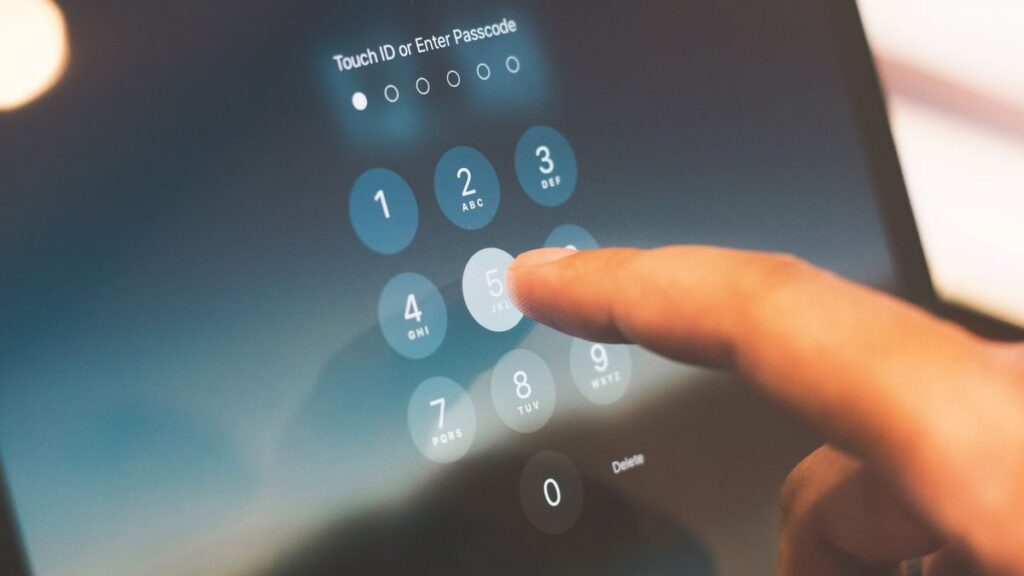
乗っ取りを防ぐために、今日から設定しておきたいことを4つ紹介します。2ファクタ認証、iOSのアップデート、盗難デバイスの保護、App Store以外からアプリを入れないことです。
2ファクタ認証とiOSのアップデート
2ファクタ認証は、[設定]>[自分の名前]>[サインインとセキュリティ]でオンにできます。Appleの説明では、パスワードを盗まれてもアカウントに不正アクセスされないように守ってくれる機能です。
iOSを最新にする場所は、[設定]>[一般]>[ソフトウェアアップデート]です。アップデートがあれば[ダウンロードしてインストール]をタップします。Appleは、ソフトウェアを最新の状態にしておくことを、Apple製品を安全に使うための最も重要な方策の1つとしています。
盗難デバイスの保護をオンにする
盗難デバイスの保護は、iPhoneが自宅や職場などのよく知っている場所から離れているときに、一部の操作の条件を厳しくする機能です。使えるのはiOS 17.3以降です。
- 保存済みのパスワードやクレジットカードを使うときは、Face IDかTouch IDが必要になる(パスコードでは代わりにならない)
- Apple Accountのパスワードの変更などは、1時間待ってから、もう一度Face IDかTouch IDで認証する
オンにするには、2ファクタ認証、パスコード、Face IDかTouch ID、位置情報サービスの「利用頻度の高い場所」、「探す」を有効にしておく必要があります。[設定]>[Face IDとパスコード]でパスコードを入れ、[盗難デバイスの保護]をオンにします。
App Store以外からアプリを入れない
日本では、条件を満たせばApp Store以外の代替アプリマーケットプレイスからもアプリを入れられる仕組みです。Appleは、代替アプリ配信は適切に管理されていないとプライバシーや安全性のリスクを増やすと説明し、マルウェアや詐欺を例に挙げています。
家族のiPhoneなどでApp Store以外から入れられないようにしたいときに使えるのが、スクリーンタイムです。[設定]>[スクリーンタイム]で「コンテンツとプライバシーの制限」をオンにします。
続けて[アプリのインストールと購入]で、[アプリマーケットプレイス]を「許可しない」に切り替えます。[Web]の項目もあれば、同じく「許可しない」にすれば完了です。
Appleにはロックダウンモードという強い保護機能もありますが、きわめて高度なデジタルの脅威の標的になりうる、ごく一部の人向けと案内されています。
iPhoneの乗っ取り確認でよくある質問
取り上げるのは、乗っ取りが起こり得るか、確認用のアプリは要るか、LINEやSNSも分かるか、の3つです。
iPhoneが乗っ取られることはある?
Apple Accountのパスワードを他人に知られると、ほかの端末からアカウントを使われることがあります。Appleも、Apple Accountの不正利用が疑われる場合の手順を公式に案内しています。
アカウントを使われている兆候を確かめる場所は、Apple Accountのデバイスの一覧と登録情報、アプリと構成プロファイル、カメラとマイク、共有の設定、サブスクリプションの6か所です。
乗っ取りを確認するアプリは入れたほうがいい?
この記事で紹介した確認は、どれも設定アプリやホーム画面など、iPhoneに最初から入っている機能で行えます。確認用のアプリが要るかどうかを案内したAppleのページはありません。
気をつけたいのは、「ウイルスを検出しました」などの警告から、アプリを入れるよう誘う広告です。こうした警告から誘われたアプリは入れずに、画面を閉じてください。
LINEやSNSの乗っ取りもiPhoneの設定で分かる?
iPhoneの設定で分かるのは、iPhone本体とApple Accountのことまでです。LINEやInstagramなどのアカウントは、それぞれのサービスのヘルプにある確認方法で見てください。
画面が勝手に動くならまちスマで修理を相談できる
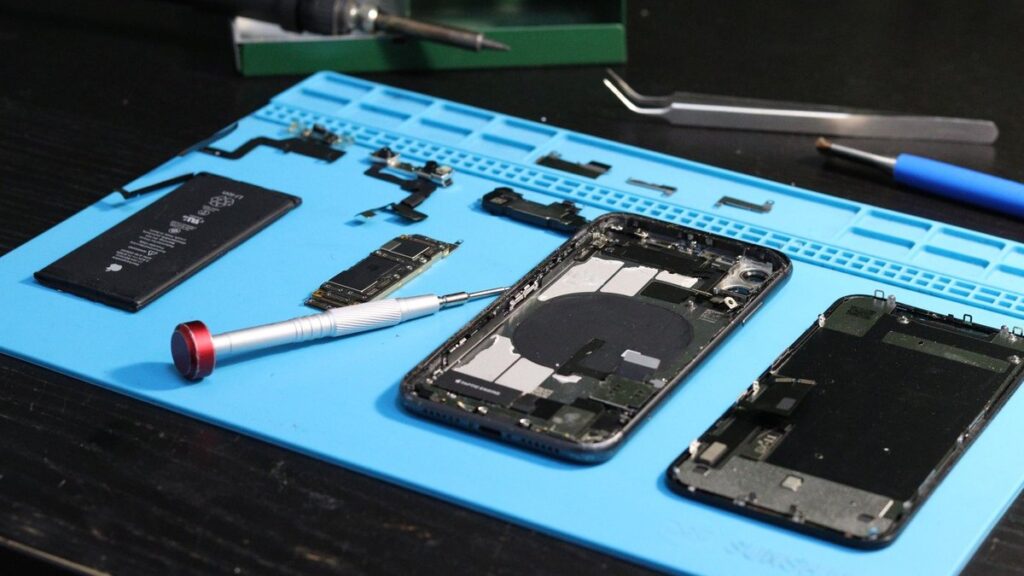
画面の故障でタッチが勝手に反応しているなら、画面の修理で直せる場合があります。
ご相談のときは、次のことを伝えていただくと話が早く進みます。
- いつから勝手に反応するようになったか
- 画面のどの場所が反応するか
- 落としたり濡らしたりした覚えがあるか
- ケースや保護シートを外しても起きるか
修理のあとの動作確認で行うのは、確認に必要な操作だけです。確認した項目と結果は、お客様にも見ていただけます。お預かりしたパスコードは、お客様のiPhoneに入力するためだけに使います。
なお、まちスマはスマホの修理店で、乗っ取りそのものの調査は行っていません。Apple Accountの不正利用が心配なときは、Appleサポートや公的な窓口にご相談ください。
画面修理の費用の目安は、iPhoneの画面修理を安くする方法で詳しく紹介しています。
iPhoneの乗っ取り確認のまとめ

スマホの乗っ取りが心配になったら、設定アプリを中心とした6か所を順に見ましょう。Apple Accountのデバイスの一覧と登録情報、アプリと構成プロファイル、カメラとマイク、共有の設定、サブスクリプションです。
知らないデバイスや覚えのない変更があれば、パスワードを変えて知らないデバイスを外します。困ったときはAppleや公的な窓口に相談してください。
まちスマの店頭でのご相談で、乗っ取りに見えた実際の原因として多かったのは、画面の故障、不安をあおる広告、広告ばかり出すアプリでした。初期化はバックアップを確かめてからにし、画面が勝手に動くときは修理の相談も考えてみてください。