






スマホ処分のデータ消去|初期化できない・電源が入らない時の消し方と出し先

この記事でわかること
スマホを処分する前のデータ消去は、本体の初期化で行います。画面が映らない・電源が入らないなど初期化できないときの消し方と、ドコモ・au・ソフトバンク・楽天モバイル・市区町村の回収の違いをまとめました。
スマホを処分する前のデータ消去は、本体の初期化で行います。iPhoneもAndroidも設定アプリから消せるので、ハンマーで壊したり水に沈めたりする必要はありません。
困るのは、画面が映らない・電源が入らないなど、自分で初期化できないときです。この記事では状態別の消し方と、ドコモ・au・ソフトバンク・楽天モバイル・市区町村の回収の違いを、各社の公式の案内をもとに整理しました。
今のスマホの状態から、消し方を次の図で選んでください。
スマホの状態からデータの消し方を選ぶ
スマホを処分する前のデータ消去の基本
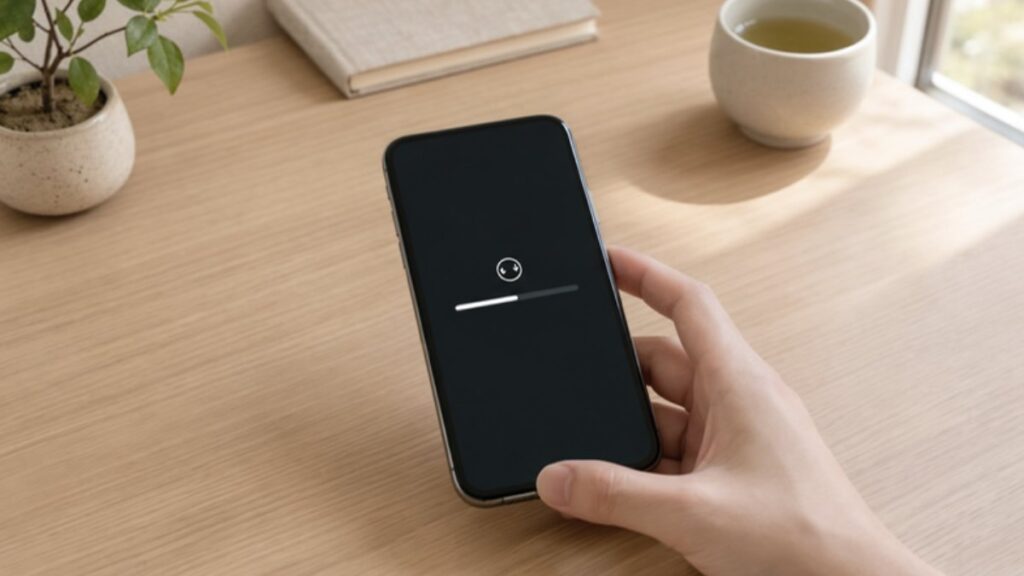
初期化とは、本体を工場出荷時の状態に戻す操作です。総務省は、スマホは初期化してから、販売店など信頼できる事業者に廃棄を頼むよう案内しています。キャリアショップや市区町村の回収でも、データを消すのは持ち主自身です。
まちスマの店頭でも、データを消すには端末が起動していて、削除の操作ができる状態が必要だと、ご相談の際にお伝えしています。
iPhoneは初期化で暗号鍵ごと消える
iPhoneの中のデータは、鍵をかけた状態(暗号化)で保存されていて、その鍵がないと中身を読めません。「すべてのコンテンツと設定を消去」は、この鍵(暗号鍵)を消す操作です。
金庫の中身を一つずつ捨てるのではなく、金庫の鍵を捨てるイメージです。Appleのセキュリティガイドでも、この操作やiCloudからの遠隔消去で鍵が消されると書かれています。鍵がなくなれば、本体にデータが残っていても読み出せません。
そのため「初期化しても復元ソフトで戻せる」という話は、iPhoneには当てはまりません。一方、iCloudに保存した写真やバックアップは本体を消しても残るので、消す前に移しておけば新しい端末で使えます。
初期化したあとに戻せるもの・戻せないものは、iPhoneを初期化したあとにデータは戻せるかで詳しく紹介しています。
スマホを自分で壊したり水に沈めたりしない
データを消すつもりでスマホをハンマーで叩いたり、水に沈めたりするのはやめましょう。政府広報オンラインは、電池が内蔵された製品は無理に電池を取り外さず、分解しないでそのまま処分するよう案内しています。リチウムイオン電池に強い衝撃が加わると、発火のおそれがあるためです。
ドコモもケータイリサイクルのFAQで、自分で携帯電話を破砕するのは危険なのでやめるよう呼びかけています。総務省の案内でも、物理的な破壊が出てくるのはUSBメモリなど外部メディアの項目だけです。
参照:政府広報オンライン「リチウムイオン電池、誤った捨て方で火災に!」
参照:ドコモ「ケータイリサイクルに関するよくあるお問い合わせ」
スマホを処分する前にやること
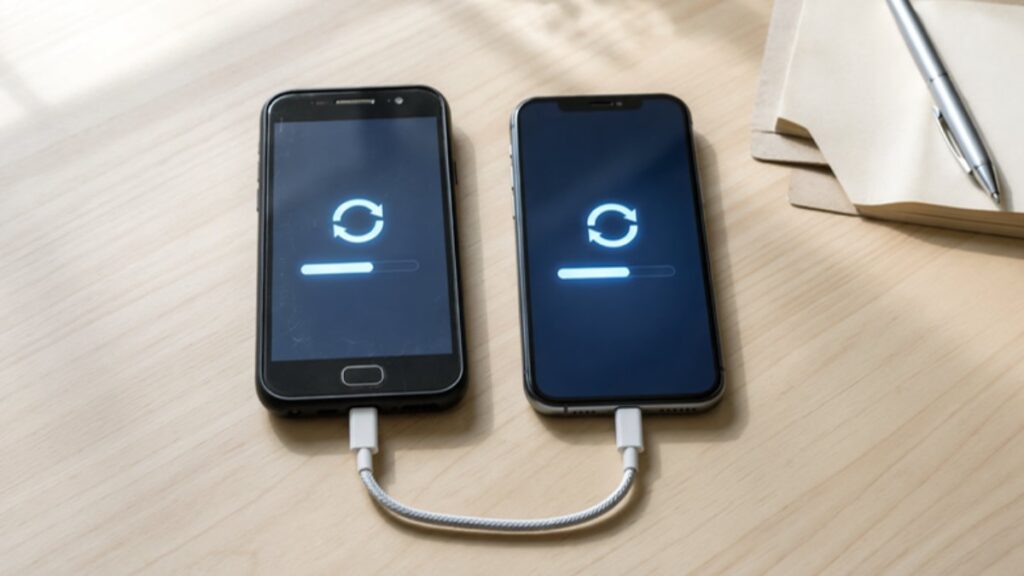
初期化すると、本体のデータは元に戻せません。iPhoneのサポート終了をきっかけに買い替えるなら、自分の機種にいつまで更新が届くかをiPhoneのサポート終了の機種一覧で確かめてください。処分を決めたら、消す前に次の4つを済ませておきます。
残したいデータを移す
写真・連絡先・アプリのデータは、初期化の前に新しい端末やクラウドへ移します。iPhoneならiCloudやパソコンへのバックアップ、AndroidならGoogleアカウントへのバックアップが基本です。LINEなど、アプリごとに引き継ぎの手続きが要るものも少なくありません。
画面が割れて操作できず、データを移せない端末なら、消す前に中身を取り出すかどうかを先に決めます。取り出すなら、修理店で画面を一時的に付け替えて移す方法があり、店頭でも画面が映らないiPhoneから写真や動画を取り出した例があります。
機種変更のときのデータの移し方はiPhoneのデータ移行の方法を見てください。バックアップが途中で止まるときは、iPhoneのバックアップができない原因も参考にしてください。
決済とマイナンバーの電子証明書を外す
Apple Payに追加したクレジットカードやデビットカードの情報は、「すべてのコンテンツと設定を消去」で本体から消えます。おサイフケータイや交通系ICカードの残高は、本体を消す前に各サービスのアプリで手続きが要ることがあります。リセットの際に交通系カードのバックアップについての通知が出るのは、Android 15以降です。
マイナンバーカードのスマホ用電子証明書を入れている場合は、初期化の前に自分で失効の手続きが必要です。ドコモもケータイリサイクルの案内で、先に済ませるよう求めています。ドコモと楽天モバイルでは、回収の前に端末の補償サービスの解約も必要です。
Apple・Googleのアカウントからサインアウトする
アクティベーションロックとは?
iPhoneの「探す」をオンにすると自動でかかる、盗難・紛失への対策の仕組みです。ロックがかかっている間は、初期化しても、元の持ち主のApple Accountとパスワードを入れないと端末を使い始められません。
サインアウトせずに手放すと、次の持ち主が使えない端末になります。Androidにも、Googleアカウントで同じように端末を守る仕組みがあります。
手放す前に、AppleやGoogleのアカウントから端末を外しておきましょう。外さないまま渡すと、次の持ち主が端末を使えなくなるためです。
iPhoneは[設定]>[自分の名前]>[サインアウト]で外します。サインアウトの画面で「このiPhoneを消去」も選べるのは、iOS 26以降です。iPhoneを消去すると、「探す」とアクティベーションロックもオフになります。
Androidは、Googleアカウントを端末から削除してからリセットします。保護が有効なままリセットすると、初期設定で画面ロックの解除かGoogleアカウントのパスワードが必要です。Googleは、ここで入力できないと端末をまったく使えなくなると説明しています。
参照:Apple「iPhoneやiPadを売却、譲渡、下取りに出す前にやっておくべきこと」
参照:Apple「iPhoneとiPadのアクティベーションロック」
参照:Google「他人に無断で使用されないようにデバイスを保護する」
SIMカードとSDカードを抜く
最後にSIMカードとmicroSDカードを抜きます。ドコモの場合、抜き忘れたSIMカードやメモリーカードも返却できません。
SDカードは本体とは別の記録媒体で、GoogleもFind Hubの遠隔消去ではSDカードのデータが消えない場合があると書いています。iPhoneのeSIMは、初期化の途中に出る確認画面で消します。パソコンで復元してもiPhoneのeSIMは残るため、本体の画面で消すのが確実です。
参照:Google「紛失した Android デバイスの位置の特定、保護、データ消去を行う」
スマホのデータを初期化で消す手順
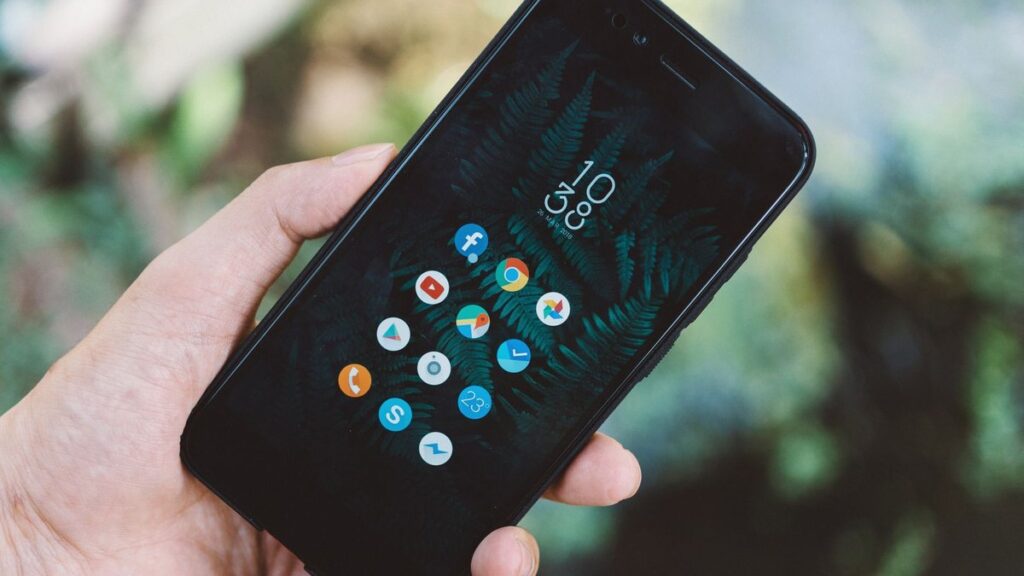
操作できるスマホは、設定アプリから初期化します。項目の名前はOSのバージョンや機種で違うので、手元の画面と見比べながら進めてください。
iPhoneは「すべてのコンテンツと設定を消去」
iPhoneで使うのは、設定アプリの「すべてのコンテンツと設定を消去」です。
- 1.[設定]>[一般]を開く
- 2.いちばん下の[転送またはiPhoneをリセット]をタップ
- 3.[すべてのコンテンツと設定を消去]をタップ
- 4.パスコードを入れて、[iPhoneを消去]をタップ
「探す」がオンのときは、途中でApple Accountのパスワードを求められることがあります。eSIMを使っているなら、eSIMを消すかどうかの確認画面で消す方を選びます。消したeSIMで同じ回線を使い直すには、通信会社への連絡が必要です。
Androidは設定の「リセット オプション」から
Androidは機種ごとに設定の経路が違うため、ここではGoogle Pixelの順番を示します。
- 1.[設定]>[システム]を開く
- 2.[リセット オプション]をタップ
- 3.[すべてのデータを消去(出荷時リセット)]をタップ
- 4.画面の案内に沿って進め、消去する
Googleは、リセットの前に70%以上まで充電し、ネットにつないでおくよう案内しています。終わるまでの時間は最長で1時間ほどです。Googleアカウントのパスワードを再設定したばかりなら、24時間待ってからリセットします。
Galaxy・AQUOS・Xperiaなどほかのメーカーの端末は、設定の項目名や場所が違います。手順はメーカーのサポートページで確かめてください。
参照:Google「Android デバイスを出荷時の設定にリセットする」
参照:Google「Google Pixel を出荷時の設定にリセットする方法」
初期化できない・電源が入らないスマホのデータ消去
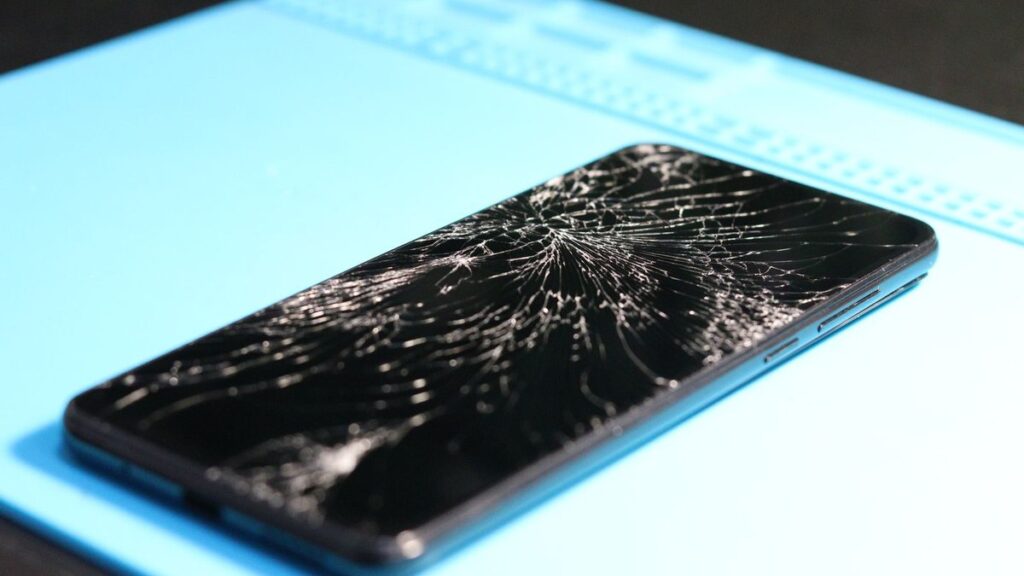
パスコードを忘れた、画面が映らない、電源が入らない。本体で初期化できないときも、端末の状態によって消し方があります。分かれ目は、電源が入るかどうかと、画面が映るかどうかです。
パスコードを忘れたらパソコンで消去する
パスコードを忘れたiPhoneでも、まず本体だけで消せるかを確かめます。パスコードを何度も間違えたあとの「iPhoneは使用できません」の画面から、消去を始められる場合があるからです。
本体だけで消す手順(iOS 17以降)
- 1.ロック画面でパスコードの入力を続け、「iPhoneは使用できません」の画面にする
- 2.画面の下の[パスコードをお忘れですか?]をタップする
- 3.「セキュリティロックアウト」の画面で[iPhoneのリセットを開始]をタップする
- 4.Apple Accountのパスワードを入れてサインアウトし、[iPhoneを消去]をタップする
iOS 15.2〜16では、ロックアウトの画面に出る[iPhoneを消去]から、同じくApple Accountのパスワードを入れて消します。どちらのボタンも、「探す」がオンで、Apple Accountにサインインしていて、Wi-Fiかモバイルデータ通信につながっているときにしか表示されません。
パソコンのリカバリモードで消す手順
ボタンが出ないときは、パソコンを使って消します。リカバリモードは、パソコンからiPhoneを復元(消去)するための状態で、パスコードがなくても消去が可能です。MacかWindowsパソコンと充電用のケーブルを用意し、次の順に進めます。
- 1.iPhoneの電源を切る
- 2.ケーブルをパソコンにつなぐ
- 3.ケーブルをiPhoneにつなぎ、すぐに下の表のボタンを押し続ける
- 4.Appleロゴが出ても離さず、パソコンとケーブルの画像が出たら離す
- 5.Macは「Finder」、Windowsは「Appleデバイス」アプリでiPhoneを選び、[復元]を選ぶ
| 機種 | 押し続けるボタン |
|---|---|
| Face ID搭載のiPhone、iPhone 8・8 Plus、iPhone SE(第2・第3世代) | サイドボタン |
| iPhone 7・7 Plus | 音量を下げるボタン |
| iPhone 6s以前、iPhone SE(第1世代) | ホームボタン |
復元の前にiOSのダウンロードが入り、15分以上かかることがあります。途中でリカバリモードの画面が閉じたら、ダウンロードが終わるのを待ってから電源を切り、もう一度やり直してください。
パスコードが分かっていてパソコンで消す場合は、[復元]の前に「探す」からサインアウトしておきます。
Appleは、ボタンが反応せずリカバリモードの画面にならない場合は、修理サービスが必要な可能性があるとしています。パソコンを持っておらず、借りることもできないときの相談先は、Apple Store直営店か正規サービスプロバイダです。
Androidも、設定アプリを開けないときは、電源ボタンと音量ボタンを使ってリセットする方法があります。ボタンの組み合わせは機種で違うため、メーカーのサポートで確かめてください。Googleアカウントの保護が有効な端末は、リセット後にそのアカウントのパスワードが必要です。
参照:Apple「パスコードを忘れた場合に、コンピュータなしでデバイスをリセットする」
参照:Apple「コンピュータを使ってiPhoneとパスコードをリセットする」
画面が映らないなら遠隔で消去する
画面が映らない端末も、条件がそろえば、別のスマホやパソコンから遠隔で消せます。iPhoneはAppleの「iCloud.com」、AndroidはGoogleの「Find Hub」を使います。
iPhoneはiCloud.comで消す
iCloud.comは、写真や「探す」などAppleのサービスをブラウザで使えるAppleのサイトです。アプリを入れる必要はなく、別のスマホやパソコンのブラウザ(SafariやChromeなど)で開けます。
- 1.ブラウザでicloud.com/findを開き、消したいiPhoneと同じApple Accountでサインインする
- 2.デバイスのリストから、消したいiPhoneを選ぶ
- 3.[このデバイスを消去]を選び、画面の案内に沿って進める
iPhoneがネットにつながっていればすぐに消去が始まり、つながっていなければ次にネットにつながったときに始まります。消去を始めたことは、Apple Accountのメールアドレスにメールで知らせが届く仕組みです。
注意したいのは、遠隔消去だけではアクティベーションロックがオンのまま残ることです。手放すなら、消去が終わってから、iCloud.comで同じiPhoneを選び、[このデバイスを削除]でロックを外してください。
AndroidはFind Hubで消す
Find Hub(旧「デバイスを探す」)は、なくしたAndroidの場所を調べたり、遠隔でロックや消去をしたりできるGoogleのサービスです。端末にGoogleアカウントを追加していれば、最初からオンになっています。別のAndroidならFind Hubアプリ、パソコンやiPhoneならブラウザでgoogle.com/android/findを開いて使います。
- 1.Find Hubを開き、消したい端末と同じGoogleアカウントでログインする
- 2.表示された端末の中から、消したい端末を選ぶ
- 3.[初期状態へのリセット]を選ぶ(アプリでは[設定]の中にある)
使えるのは、電源が入っていて、Wi-Fiかモバイルデータにつながっている端末だけです。さらに、Googleアカウントへのログイン、Find Hubのオン、Google Playでの表示がそろっている必要があります。
Find Hubで消しても、SDカードのデータは消えない場合があります。電源が入らないままのiPhoneは、遠隔消去を予約しても、消えたことを手元で確かめられません。電源が入らないAndroidは、Find Hubでは消せません。
参照:Apple「iCloud.comの『デバイスを探す』でデバイスを消去する」
参照:Apple「iCloud.comの『デバイスを探す』でデバイスを削除する」
参照:Google「紛失した Android デバイスの位置の特定、保護、データ消去を行う」
電源が入らないなら起動できる状態にしてから消す
電源が入らず遠隔消去も使えない端末は、起動できる状態にしてから消すのが確実です。店頭でも、電源が入らない・画面が映らない端末で「処分する前に中のデータを消したい」とご相談を受けることがあります。削除の操作ができない状態なので、起動させるのに必要な作業や修理の内容をご案内しています。
どこまで直すかを決める目安は、消す前にデータが要るかどうかです。起動はしているのに画面が映らないiPhone 12から、写真と動画を取り出したご相談の例があります。
一時的に新品の画面を付けてデータを取り出し、取り出しだけのご依頼だったので元の状態に戻しました。端末はそのあと手放されています。
データが要らなければ、消すための操作ができる状態まで戻せば足ります。ただし、どの端末も必ず起動できるわけではありません。起動させずに手放すなら、電源が入らない端末を受け付けると公式に書いている窓口を選びます。
電源が入らない原因の見分け方はiPhoneの電源が入らない原因と対処法で、壊れた端末からデータを救う方法は壊れたスマホのデータを移す方法とスマホのデータ取り出しで詳しく紹介しています。
| 方法 | 使える状態 | できること | 注意 |
|---|---|---|---|
| パソコンで消去 | 電源が入り、リカバリモードに入れる | パスコードなしで消去(iPhone) | 「探す」にサインインしていれば復元の前にサインアウトが必要/ボタンが効かずリカバリモードに入れない端末は修理が必要なことがある |
| 遠隔で消去 | iPhoneはオフラインでも予約でき、次にオンラインになったときに開始/Androidは電源が入り、ネットにつながり、Find Hubがオンなどの条件がそろったとき | 離れた場所から全データを消去 | iPhoneは「このデバイスを削除」が別に必要/AndroidはSDカードが残る場合あり |
| 起動できる状態にしてから消す | 電源が入らない・画面が映らない | データを取り出すか決めてから消去 | 作業や修理が必要。必ず起動できるとは限らない |
データを消したスマホの処分先
データを消したスマホの出し先は、キャリアショップ、市区町村の回収と国の認定事業者、買取・下取りの3つです。燃えないごみには出しません。
キャリアショップの回収
ドコモ・au・ソフトバンク・楽天モバイルは、使わなくなった携帯電話を無料で回収しています。4社とも、データを消すのは持ち主自身です。そのうえで、店頭での穴あけや、壊れた端末・他社の端末の扱いは社ごとに違います。
ドコモは、電池を取り外せないスマホには、安全面から店頭で穴をあけません。他社の端末や電源が入らない端末を受け付けるかは公式の案内に記載がないので、来店前にショップに確かめてください。
auは、故障している端末も回収し、電源がつかない場合はリセット不要としています。破砕器具で基板に穴をあけて漏えいを防ぐ方式で、iPadは対象外です。
ソフトバンクは、来店前のデータ消去と来店予約を求めています。起動しない端末については、ソフトバンクのニュースサイトに載った店長の話で「製造番号が識別できれば処分可能」とされています。
参照:ソフトバンクニュース「使わなくなった携帯電話の処分方法」
4社のうち、ブランドやメーカーを問わず回収すると案内しているのは楽天モバイルだけです。対象はデータ消去済みの製品で、バッテリーが膨らんだ製品などは回収できません。破砕を行うのは、店ではなくリサイクル工場です。
キャリアショップでの回収は、業界団体のモバイル・リサイクル・ネットワークの枠組みでもあります。機種変更のときでなくても、どんなに古い機種でも受け付けるとしています。
市区町村の回収と国の認定事業者
市区町村の小型家電の回収も、スマホの出し先の1つです。費用は市区町村によって違い、回収の方法はボックス・ステーション・イベント・ピックアップの4つです。
ただし環境省と経済産業省のガイドラインは、携帯電話はデータの完全な消去が容易ではないとして、個人情報の対策をとれる市町村に限って回収する扱いにしています。携帯電話を回収するか、どの方法で出すかは、住んでいる自治体の案内で確かめましょう。
国の認定を受けた事業者が、宅配便などで独自に回収しているケースもあります。認定事業者かどうかの確認先は、環境省の一覧です。政府広報は、無許可の不用品回収業者には渡さないよう注意を呼びかけています。
2026年4月1日からは、スマホもメーカーが自主回収・再資源化する対象製品に加わりました。改正で加わったのは、自主回収していることの情報提供や回収目標の設定など、メーカー側の決まりです。
参照:環境省・経済産業省「使用済小型電子機器等の回収に係るガイドライン」
買取や下取りに出す
買取や下取りに出す場合も、先にアカウントからサインアウトし、初期化しておくのが基本です。Appleは下取りの前にサインアウトと消去を済ませるよう案内し、Pixelのヘルプは下取りなら設定アプリからリセットするよう求めています。
「部品と修理の履歴」に「修理を完了」と出ているiPhoneは、下取りの前に修理を完了させる必要があります。詳しくは非正規修理のあとの下取りを見てください。
まちスマの店頭買取は、画面が割れた端末や電源が入らない端末も無料で査定し、初期化していない端末も持ち込めます。自分で消せる場合は、バックアップと初期化を済ませてからの来店をおすすめしています。成約後のデータ消去も、店舗で確認する流れです。
壊れたスマホの値段の決まり方や売る前の準備は壊れたスマホ・iPhoneの買取にまとめています。
参照:Apple「iPhoneやiPadを売却、譲渡、下取りに出す前にやっておくべきこと」
参照:Google「Google Pixel を出荷時の設定にリセットする方法」
壊れたスマホ、売る前に査定を相談
画面割れ・電源が入らない端末の買取や、売る前のデータ消去を相談できます
LINEで無料相談する 電話で相談する0586-85-6002 受付 10:00〜19:00
燃えないごみには出さず、膨らんだ電池は窓口に確かめる
スマホを燃えないごみに混ぜて出すのはやめましょう。収集車で押しつぶされたり、処理施設の破砕機で衝撃が加わったりすると、内蔵のリチウムイオン電池が発火することがあります。
政府広報オンラインによると、環境省の令和6年度の調査で火災事故がもっとも多かった分別区分は「不燃ごみ」で、全体の72%でした。出し方は市区町村のルールに従います。
電池が膨らんだスマホも、自分で電池を外さずにそのまま窓口へ相談します。膨張した製品を回収しないのは楽天モバイルで、ほかの3社は回収のページで膨張に触れていません。持ち込む前に、受け付けるかを窓口に確かめてください。
| 処分先 | 費用 | 壊れた・電源が入らない端末 | データ消去 | 注意 |
|---|---|---|---|---|
| ドコモ | 無料 | 公式に記載なし | 自分で消去。電池を外せないスマホは店頭で穴あけしない | SIM・SDカードも返却不可 |
| au | 無料 | 回収する(電源がつかなければリセット不要) | 自分でオールリセット。基板に穴あけ | iPadは対象外 |
| ソフトバンク | 無料 | 店長の話では「製造番号が識別できれば処分可能」 | 来店前に自分で消去 | 来店予約を求めている |
| 楽天モバイル | 無料 | 膨張した電池など投入口に入らないものは不可 | データ消去済みが対象。破砕は工場 | メーカーを問わず回収。対象ショップを事前に確認 |
| 市区町村 | 市区町村により違う | 自治体の案内で確認 | 自分で消してから出す | 携帯電話は個人情報の対策をとれる市町村だけが回収 |
| まちスマの店頭買取 | 査定料・手数料0円 | 画面割れ・電源が入らない端末も査定 | 成約後に店舗で消去を確認 | 買取成立時に本人確認書類が必要 |
※2026年11月23日時点の各社公式の案内をもとにしています。
参照:政府広報オンライン「リチウムイオン電池、誤った捨て方で火災に!」
スマホ処分のデータ消去でよくある質問
処分のあとで気づきやすい2つの疑問に答えます。
消し忘れたまま手放したらどうする?
iPhoneなら、新しい持ち主に連絡して「すべてのコンテンツと設定を消去」をしてもらうのが確実です。連絡がつかず、「探す」をオフにしないまま手放していた場合は、iCloud.comの「デバイスを探す」で消去します。完了のメールが届いたら「このデバイスを削除」を選びます。
紛失したわけではないので、電話番号やメッセージは入力しません。パスワードを変えるだけでは、手放した端末の中の個人情報は消えません。Apple Accountにつながっているデバイスの確かめ方は、iPhoneの乗っ取りを確認する方法の手順を見てください。
Androidは、Find Hubで消去できる条件がそろっていれば遠隔で消します。リセットできない場合は、Googleアカウントの管理画面(https://myaccount.google.com/)から、その端末をログアウトさせます。
古いガラケーも同じように消して出す?
ガラケーも、オールリセット(初期化)で自分で消してから出す点は同じです。ドコモは、電池を内蔵していない携帯電話なら、ケータイパンチなどの破砕工具でお客さまの目の前で穴をあけると案内しています。
モバイル・リサイクル・ネットワークの回収では、電池や充電器も本体と一緒に回収の対象です。
参照:ドコモ「ケータイリサイクルに関するよくあるお問い合わせ」
まちスマで処分前のデータ消去を相談できること
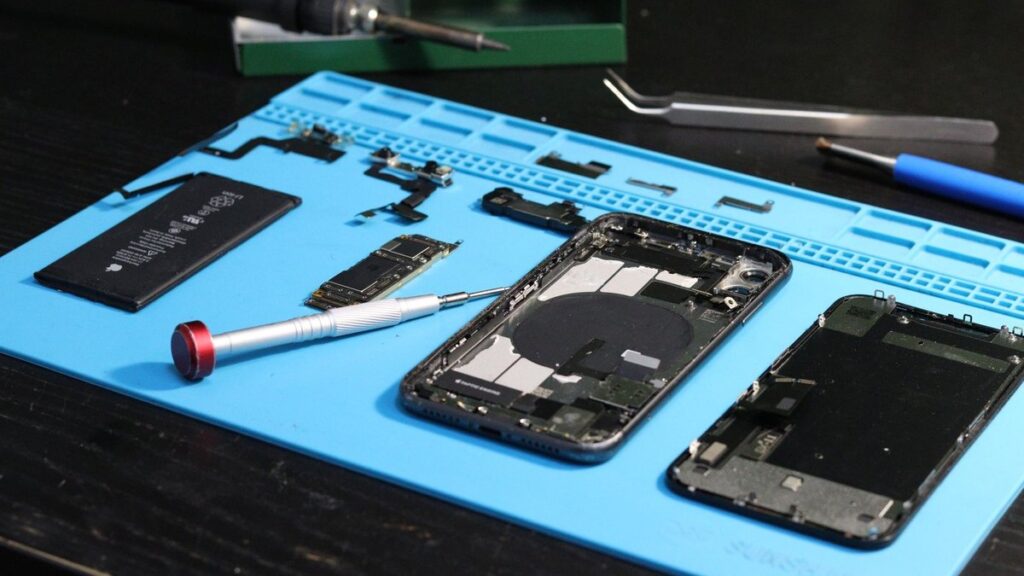
まちスマでは、電源が入らない・画面が映らない端末について、データを消せる状態にするための作業や修理を、データを取り出したいかどうかとあわせてご相談いただけます。作業は見積もりをお伝えしてから進め、電源が入らないiPhoneは分解して確認したうえで直らなかった場合も作業費はいただきません。
修理のためにお預かりしたデータは、端末が安定してお返しできる状態なら、店舗には基本的に残しません。悪化しそうな端末でバックアップを取る場合も、保管の期限をお伝えし、期限を過ぎたとき、ご希望や了承をいただけないときは削除します。修理に出すときにパスコードを伝えるか迷ったら、スマホの修理でデータは見られるかも参考にしてください。
処分が前提なら、店頭買取も使えます。買取が成立するときは本人確認書類が必要です。遠方の方は郵送修理でも受け付けていますが、往復の送料は、修理できなかった場合やキャンセルした場合もお客さまのご負担になります。
スマホ処分のデータ消去のまとめ

スマホを処分する前のデータ消去は、端末の状態ごとに次のように進めます。
- 操作できる端末は、データを移し、決済・アカウント・SIMを外してから設定アプリで初期化する
- パスコードを忘れたiPhoneはロックアウトの画面(条件あり)かパソコンのリカバリモード、画面が映らない端末は条件がそろえば遠隔消去で消す
- 電源が入らない端末は、起動できる状態にしてから消すか、電源が入らない端末を受け付ける窓口に出す
- 出し先はキャリアショップ・市区町村の回収や国の認定事業者・買取や下取り。燃えないごみには出さない
キャリアの回収は、穴あけの方法も壊れた端末の扱いも社ごとに違います。電池が膨らんだ端末や電源が入らない端末は、持ち込む前に窓口へ確かめておくと二度手間になりません。
自分では消せない端末や、消す前にデータを取り出したい端末は、まちスマで修理とあわせてご相談ください。電源が入らないiPhoneは分解して確認し、直らなかった場合も作業費はいただきません。処分するつもりの端末も、画面割れや電源が入らない状態のまま買取の査定に出せます。
消せないスマホは、修理か買取で相談
電源が入らない端末の修理・データの取り出し・買取の査定を相談できます
LINEで無料相談する 電話で相談する0586-85-6002 受付 10:00〜19:00